亲爱的读者,你是否有过这样的经历:在观看某个视频时,突然发现里面出现了不适宜的内容,或者某个隐私信息需要被隐藏?别担心,今天我要和你分享一个实用的小技巧——怎样把视频打上马赛克。让我们一起探索这个简单又实用的方法吧!
首先,你需要选择一个合适的视频编辑工具。市面上有很多免费和付费的软件可以选择,比如Adobe Premiere Pro、Final Cut Pro、iMovie、VSDC Free Video Editor等。这里我以VSDC Free Video Editor为例,因为它操作简单,适合初学者。
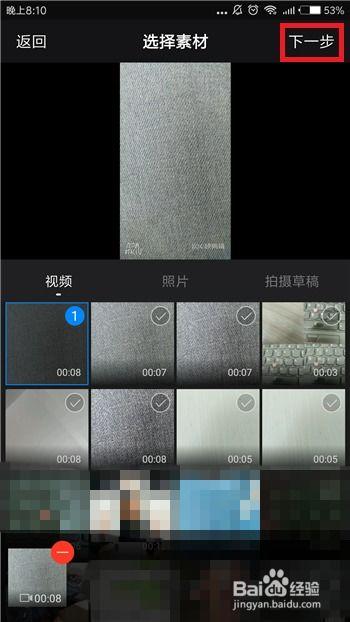
打开VSDC Free Video Editor,点击“打开视频文件”按钮,选择你想要打上马赛克的视频文件。导入后,视频会自动添加到时间轴上。
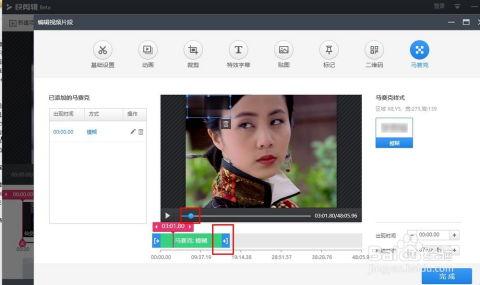
1. 选择工具:在工具栏中找到“视频效果”选项,然后选择“马赛克”。
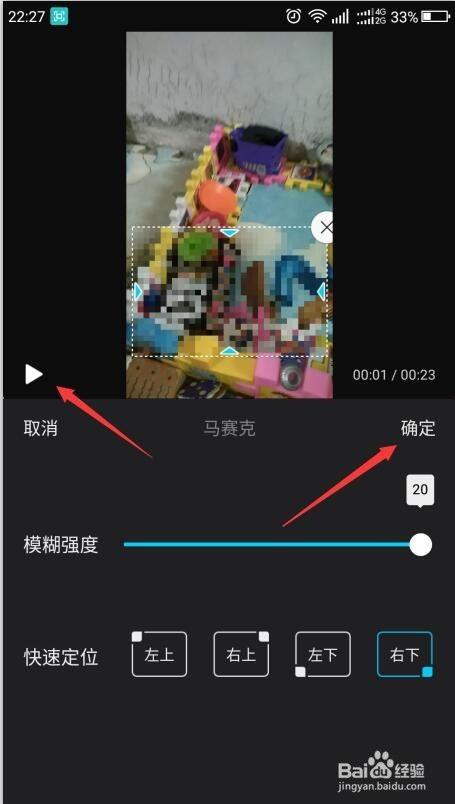
2. 调整参数:点击“马赛克”效果后,会出现一个对话框。在这里,你可以调整马赛克的形状、大小、颜色等参数。例如,如果你想隐藏某个人的脸部,可以选择圆形或方形马赛克,并将大小调整到足够覆盖整个脸部。
3. 应用效果:调整好参数后,点击“确定”按钮,马赛克效果就会应用到视频上。
有时候,你可能需要将马赛克效果应用到视频的特定区域。这时,你可以使用以下方法:
2. 绘制区域:将鼠标移到视频窗口中,点击并拖动鼠标,绘制出你想要打上马赛克的区域。
3. 应用效果:在“视频效果”选项中,选择“马赛克”,然后调整参数并应用效果。
完成马赛克效果后,点击“文件”菜单,选择“导出视频”。在弹出的对话框中,选择合适的视频格式、分辨率和编码器,然后点击“导出”按钮。
1. 批量处理:如果你需要处理多个视频,可以使用VSDC Free Video Editor的批量处理功能,一次性将马赛克效果应用到所有视频上。
2. 自定义形状:VSDC Free Video Editor还允许你自定义马赛克的形状,比如心形、星星形等,让你的视频更具个性。
3. 调整透明度:如果你想要马赛克效果更加自然,可以调整马赛克的透明度,使其与背景更加融合。
通过以上步骤,你就可以轻松地将视频打上马赛克了。无论是保护隐私还是美化视频,这个技巧都能派上用场。希望这篇文章能帮助你解决实际问题,让你的视频更加完美!