哇,你终于决定升级你的电脑显卡啦!是不是觉得电脑运行速度越来越慢,游戏画面越来越卡,连看个高清视频都费劲?别急,今天我就要手把手教你如何安装显卡,让你的电脑焕发新生!

在开始安装显卡之前,你需要准备以下工具和材料:
1. 显卡:当然,这是最重要的!确保你购买的显卡与你的主板兼容。
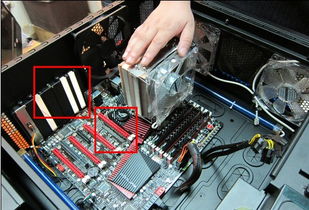
3. 静电带:防止在操作过程中产生静电,损坏显卡。
4. 防尘布:保持工作台面的整洁,防止灰尘进入电脑内部。
5. 电脑:当然,这是你的宝贝,不过现在它需要休息一下。
1. 断电:首先,确保你的电脑已经完全关闭,并且拔掉电源线。
2. 防静电:将静电带绑在手腕上,或者触摸金属物体,释放身体上的静电。
2. 拆卸螺丝:使用螺丝刀,小心地拆卸显卡背板上的螺丝。
3. 拔掉连接线:如果显卡连接了电源线或数据线,先拔掉它们。
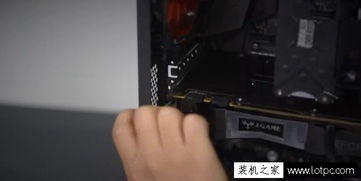
1. 选择插槽:根据你的主板,选择一个空闲的PCIe插槽。
2. 插入显卡:将显卡插入插槽,确保显卡的金属卡扣与插槽卡扣对齐。
4. 连接电源线:如果你的显卡需要额外的电源,将电源线连接到显卡上。
1. 重启电脑:关闭机箱,重新连接电源线,然后重启电脑。
2. 进入BIOS:在电脑启动时,按下相应的键(通常是F2或Del)进入BIOS设置。
3. 设置PCIe插槽:确保PCIe插槽设置为“Auto”或“X16”。
4. 安装驱动程序:重启电脑后,打开显卡制造商的官方网站,下载并安装最新的驱动程序。
1. 运行游戏或软件:打开你喜欢的游戏或软件,测试显卡性能。
2. 查看温度:使用第三方软件监控显卡温度,确保其运行在正常范围内。
1. 防尘:显卡是电脑中最容易积灰的部件之一,定期清理显卡散热器。
2. 散热:确保显卡周围有足够的通风空间,避免过热。
3. 兼容性:在购买显卡之前,确保它与你的主板和电源兼容。
通过以上步骤,你就可以成功安装新的显卡了!现在,你的电脑应该能够流畅地运行游戏和高清视频,享受更极致的视觉体验。
记住,安装显卡虽然看似复杂,但只要按照步骤操作,其实并不难。如果你在安装过程中遇到任何问题,不妨在网上搜索相关教程或咨询专业人士。祝你安装顺利,电脑性能飙升!