你有没有想过,Excel表格可是职场上的神器啊!无论是整理数据、制作图表,还是进行复杂的计算,Excel都能轻松搞定。但是,对于初学者来说,面对那一排排密密麻麻的按钮,是不是有点头大呢?别担心,今天我就来给你带来一份超详细的Excel表格基本操作视频教程,让你轻松上手,成为表格达人!
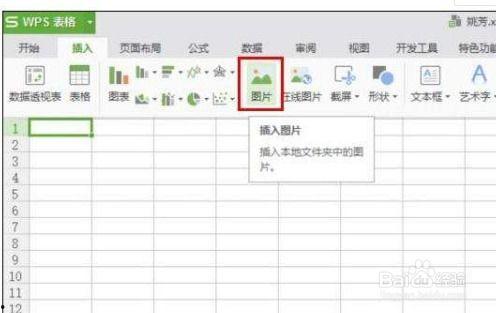
首先,让我们来认识一下Excel的界面。打开Excel,你会看到以下几个部分:
2. 菜单栏:包含文件、编辑、视图、插入、格式、数据、工具、窗口和帮助等菜单。
3. 功能区:包含各种工具按钮,如插入表格、图表、公式等。
4. 编辑栏:显示当前选中的单元格内容,以及输入公式的地方。
5. 工作表:显示当前工作簿中的所有工作表名称。
6. 状态栏:显示当前工作状态,如行数、列数、公式计算结果等。
1. 选择单元格:用鼠标点击单元格即可选中,按住Shift键可以选择连续的单元格,按住Ctrl键可以选择不连续的单元格。
2. 输入数据:选中单元格后,直接输入数据即可。输入完成后,按Enter键确认。
3. 复制粘贴:选中需要复制的单元格或区域,右键点击选择“复制”,然后选中目标位置,右键点击选择“粘贴”。
4. 删除数据:选中需要删除的单元格或区域,右键点击选择“删除”。
5. 排序和筛选:选中需要排序或筛选的列,点击菜单栏中的“数据”菜单,选择“排序”或“筛选”。
6. 插入行或列:选中需要插入行或列的单元格,右键点击选择“插入”。
Excel的强大之处在于它的公式和函数。以下是一些常用的公式和函数:
1. 求和:使用SUM函数,如`=SUM(A1:A10)`表示求A1到A10单元格的和。
2. 平均值:使用AVERAGE函数,如`=AVERAGE(A1:A10)`表示求A1到A10单元格的平均值。
3. 最大值和最小值:使用MAX和MIN函数,如`=MAX(A1:A10)`表示求A1到A10单元格的最大值,`=MIN(A1:A10)`表示求最小值。
4. 条件判断:使用IF函数,如`=IF(A1>10, \大于10\, \小于等于10\)`表示如果A1单元格的值大于10,则显示“大于10”,否则显示“小于等于10”。
Excel的图表功能非常强大,可以轻松制作各种类型的图表。以下是一些常用的图表类型:
如果你想要更深入地学习Excel,以下是一些优秀的视频教程推荐:
1. Excel入门教程:由Excel专家制作的入门级教程,适合初学者。
2. Excel高级技巧:介绍Excel的高级功能和技巧,适合有一定基础的读者。
3. Excel实战案例:通过实际案例讲解Excel的应用,让你学以致用。
4. Excel公式与函数:详细介绍Excel中的各种公式和函数,让你轻松掌握数据处理。
通过以上教程,相信你已经对Excel有了更深入的了解。赶快动手实践吧,相信不久的将来,你也能成为Excel表格达人!